
Právě jste dostali přístup do Google Tag Manageru, nebo vám ho někdo doporučil, a nevíte, co s ním. Pojďme to vzít od začátku: co je Google Tag Manager, proč ho firmy mají na webu a co si z něj musíte pamatovat, než do něj začnete sahat.
Co je Google Tag Manager
Google Tag Manager (GTM), česky Správce značek Google, je zdarma dostupný nástroj, který na webu spouští měřicí a reklamní kódy. Google ho popisuje jako systém pro správu značek, který umožňuje nastavovat a spravovat značky na webu bez úprav jeho kódu. K čemu GTM slouží? Měřicí a reklamní kódy spravujete z jednoho místa, ne po jednom v kódu webu.
Tag (v českém rozhraní značka) je malý kousek kódu, který dělá jednu věc. Například pošle do Google Analytics 4 (GA4) informaci, že se zobrazila stránka. Nebo oznámí reklamní síti, že někdo nakoupil. Bez GTM by každý takový tag musel být zapsaný přímo v kódu webu. S GTM je v kódu webu GTM a datová vrstva (o ní za chvíli), ostatní nástroje se nastavují v jeho rozhraní.
GTM není žádná novinka. Google ho spustil 1. října 2012 a podle W3Techs ho k 9. říjnu 2026 používá 45,1 % všech webů. Jde o odhad třetí strany, ale řád sedí: potkáte ho skoro všude.
Proč GTM potřebujeme, když se kód dá vložit rovnou do HTML
Představte si dopisní obálku. Vývojář ji na web vloží jednou a posílá se každému návštěvníkovi spolu s obsahem stránky. A co do obálky přijde, už řeší analytik nebo marketér: měření GA4, pixel sociální sítě, reklamní skripty. Kód webu kvůli tomu znovu otevírat nemusí.
Bez obálky to vypadá takhle.
Měl jsem klienta, e-shop, kde programátoři týden implementovali GA4 včetně událostí. Další týden přišel na řadu Facebook pixel. Další týden další platforma. Každý nástroj znamenal další kolo práce programátorů: zadání, vývoj, testování, nasazení. A do nasazení se na měření čekalo.
S GTM je to jinak. Programátoři nasadí GTM jednou. Většinu dalších skriptů pak do webu dostane ten, kdo měření řeší, přes rozhraní GTM. Nový nástroj přestane být projektem na týden vývoje a stane se úpravou v nastavení.
Přidat sledování nového tlačítka, upravit událost nebo vyměnit ID reklamního účtu je v kódu webu další práce pro vytížené programátory. V GTM je to většinou jednoduchá úprava, kterou si před nasazením vyzkoušíte.
GTM, GA4 a Google tag: kdo co dělá
Tady se začátečníci zamotají nejčastěji, proto stručně.
- GTM sám nic neměří. Je to obálka, ve které jsou jiné měřicí nástroje.
- GA4 měří. Sbírá data o návštěvnících a ukazuje je v reportech.
- Google tag (v českém rozhraní Google značka) je jeden kód od Googlu pro GA4 a další Google produkty. Na webu ho zajišťuje knihovna gtag.js. Když ho vložíte přímo do webu, každou změnu děláte v kódu. V GTM je Google tag jen jedním z typů tagů, takže ho nastavujete v jeho rozhraní. Google sám doporučuje GTM, protože v něm nasadíte a změníte tagy Googlu i třetích stran bez zásahu do kódu.
Příklad: web má GA4, Google Ads a pixel sociální sítě. GTM je to, co ty tři věci na web přivede. GA4 je to, co skutečně počítá návštěvníky. Potřebujete GTM, když máte jen GA4? Ne nutně. S každým dalším nástrojem se ale hodí víc.
Jak se GTM dostane na web a co je datová vrstva
GTM na web nasazují programátoři. Z účtu GTM dostanete dva kousky kódu: jeden patří co nejvýš do hlavičky stránky, druhý hned za otevírací element <body>. Ten druhý je záložní pro prohlížeče bez JavaScriptu a nasazovat ho nutně nemusíte. Hodí se ale, pokud chcete web ověřit v Google Search Console přes GTM: Search Console ho hledá právě hned za <body>, takže ověření projde bez dalšího zásahu do kódu (funguje u vlastnosti typu Prefix adresy URL, ne u doménové). Obvykle to celé znamená jednu úpravu v šabloně webu. Pak už GTM jen čeká na to, co do něj vložíte.
Datová vrstva: kanál mezi webem a GTM
Tagy často potřebují data, která GTM na stránce samo nevidí. Třeba obsah košíku, hodnotu objednávky nebo její ID. Tyhle informace do GTM předává datová vrstva (též data layer, v programátorštině „dataLayer“): místo, kam web ukládá informace a odkud si je GTM bere. Technicky jde o pole (seznam) v JavaScriptu, do kterého web postupně přidává zprávy s informacemi pro tagy.
Plní ji programátoři. To je důležité, protože se občas tvrdí, že s GTM programátora nepotřebujete. Potřebujete. GTM ani datová vrstva se bez nich neobejdou: programátoři vkládají GTM do webu a plní datovou vrstvu.
Kdy datovou vrstvu potřebujete?
- Jednoduchý web (vizitka, blog): často vůbec. GTM si vystačí s tím, co na stránce vidí, třeba s adresou stránky nebo kliknutím na odkaz. Pro programátory to pak znamená často jen Copy+Paste kódu GTM a nasazení.
- E-shop: nezbytná. Hodnotu objednávky ani obsah košíku ze vzhledu stránky spolehlivě nevyčtete. Musí vám je předat web. Pro programátory to může znamenat i práci na několik dnů vývoje.
Náročnost práce programátorů se přitom liší. Předat do datové vrstvy jen hodnotu objednávky je malá úprava. Kompletní události pro e-shop (zobrazení produktu, košík, platba) jsou práce na delší dobu. Zkušený analytik pomůže určit, jaká náročnost odpovídá požadavkům vašeho projektu a situaci, ve které jste, aby se zbytečně neprogramovalo něco, co nikdo nevyužije. O práci s datovou vrstvou pro pokročilé píšu v samostatném článku.
Co GTM umí (a co neumí)
Umí:
- Spouštět tagy Googlu (GA4, Google Ads) i třetích stran (reklamní sítě, srovnávače).
- Využívat šablony. Šablona je hotový tag, do kterého jen vyplníte údaje. Pro české prostředí jsem napsal šablonu pro Sklik (Seznam SEM) a šablonu pro Heureku. Šablony třetích stran existují i pro další služby.
- Reagovat na kliky, odeslání formulářů nebo zobrazení stránky.
- Nastavit, u kterých tagů se musí respektovat souhlas návštěvníka. Google na to má v GTM samostatné nastavení souhlasu.
Neumí:
- Měřit sám. Měří GA4, Meta, Sklik. GTM je spouští.
- Vyřešit GDPR. Souhlas musíte nejdřív získat od návštěvníka, k tomu slouží cookie lišta (CMP, platforma pro správu souhlasů). GTM ji pak jen respektuje. Souhlas za vás nevyřeší ani nenahradí. Typické chyby ukazuje článek o nejčastějších chybách v nastavení cookie lišty a o konfliktu GTM a GDPR.
- Nahradit programátory. Viz datová vrstva výše.
- Zrychlit web. Může ho zpomalit. Kontejner (sada tagů pro váš web, viz Základní pojmy) se sice načítá asynchronně, ale s jeho velikostí, tedy s počtem tagů, souvisí horší odezva stránky. Podle web.dev se dopad případ od případu liší a záleží i na druhu tagu. Víc k tématu v článku o dopadu GTM na rychlost.
Základní pojmy
Pět pojmů, na kterých stojí všechno ostatní. V českém rozhraní GTM najdete některé pod jinými názvy, proto je uvádím v závorce:
- Účet: nejvyšší úroveň, obvykle jedna firma. Příklad: účet „Moje firma s.r.o.“.
- Kontejner: sada tagů, triggerů a proměnných pro jeden web nebo aplikaci. Google doporučuje jeden kontejner na web nebo aplikaci. Do webu se vkládá kód právě tohoto kontejneru.
- Tag (v českém rozhraní značka): kód, který něco dělá. Příklad: odeslání události „nákup“ do GA4.
- Trigger (pravidlo): říká, kdy se tag spustí. Příklad: když návštěvník otevře stránku s poděkováním za objednávku.
- Proměnná: hodnota, kterou tag nebo trigger potřebuje. Příklad: adresa stránky nebo hodnota objednávky z datové vrstvy.
Dohromady: když (trigger) nastane tohle, udělej (tag) tohle, s těmito údaji (proměnné).

Vědecká poznámka
Trigger v GTM se chová jako Maxwellův démon u dvířek mezi dvěma komorami: u každého tagu rozhoduje, jestli projde. Jen s tím rozdílem, že démon třídil molekuly podle rychlosti, kdežto trigger třídí tagy podle toho, kdy a kde se mají spustit. Špatně nastavený démon pustí dovnitř i to, co tam nemělo být.
Jak se s GTM pracuje
GTM má klikací rozhraní, kde nastavujete tagy, triggery a proměnné. Kód psát většinou nemusíte: typ tagu vyberete ze seznamu a údaje vyplníte do formuláře.
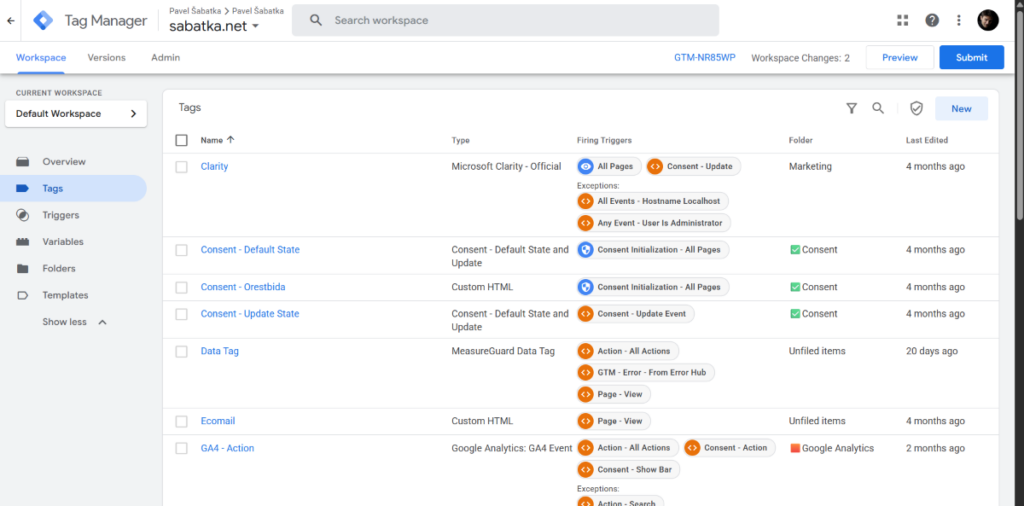
Nahoře přepínáte mezi třemi záložkami: Pracovní prostor (tady se všechno nastavuje), Verze (historie kontejneru) a Správce (uživatelé, oprávnění a nastavení kontejneru). V levém menu pracovního prostoru pak najdete:
- Přehled: co je ve workspace rozpracované a ještě není na webu.
- Značky, Pravidla, Proměnné: seznamy tagů, triggerů a proměnných.
- Složky: pro třídění, když tagů přibývá.
- Šablony: šablony tagů a proměnných, například ty pro Sklik a Heureku zmíněné výše.
Nastavení jednoho tagu pak vypadá takto:
- V sekci Značky kliknete na Nová.
- Zvolíte typ tagu, třeba událost GA4, a vyplníte potřebné údaje, například název události.
- Pod tím vyberete trigger, tedy kdy se má tag spustit, třeba po odeslání formuláře.
- Uložíte. Tag je teď ve workspace, ale na webu ještě není. Jak se tam dostane, popisuje další část.
Proměnné jsou dvojí. Vestavěné (adresa stránky, kliknutý prvek a další) stačí zapnout. Uživatelem definované si vytvoříte sami, třeba pro hodnotu objednávky z datové vrstvy.
Jak se změna dostane na web
Žádná změna v GTM nejde na web hned. Prochází čtyřmi kroky. Pátý bod už není krok, ale záchranná brzda pro případ, že se něco nepovede.
- Workspace (v českém rozhraní pracovní prostor). Tady změny připravujete. Ve verzi zdarma jich může být souběžně nejvýš tři, takže si můžete rozpracovat víc věcí a nepřepsat se s kolegou. Pokud v novém rozhraní GTM přepínač workspaces nevidíte, vysvětluji, kam se poděl.
- Náhled (preview). Web otevřete tak, jako by už změny byly nasazené, ale vidíte je jen vy (a ten, komu náhled pošlete). Tady zjistíte, jestli se tag spouští tam, kde má.
- Verze (version). Verze vznikne až když změny odešlete, ne při každé úpravě. Je to uzavřený stav kontejneru.
- Publikování (publish). Teprve teď se verze dostane na web. Verze a publikování se v rozhraní dělají jedním dialogem.
- Návrat k předchozí verzi. Když se publikovaná verze nepovede, vrátíte se k té předchozí a web běží dál jako dřív.
Praktická rada: před publikováním si vždy projděte náhled. Opravit chybu ve workspace bývá otázkou minut. Chyba, která už týdny posílá do GA4 špatná data, se zpětně napravit nedá: GA4 už zpracovaná data nepřepočítává a co se neodeslalo, se nedoplní.
Komu dát oprávnění Publikování
Obálka má i odvrácenou stranu. Co se do ní vloží, dostane se ke každému návštěvníkovi webu, a to platí pro libovolný skript. Kdo má oprávnění Publikování, může tam vložit cokoli.
Úrovně přístupu ke kontejneru jsou čtyři (kromě volby Bez přístupu):
- Čtení: vidí nastavení, nic nemění.
- Úpravy: připravuje změny ve workspaces, ale nepublikuje.
- Schvalování: navíc vytváří verze, ale nepublikuje. (Samotné schvalovací workflow je ale jen v placené verzi GTM 360.)
- Publikování: může všechno včetně nasazení na web.
Dávejte Publikování jen těm, kdo ho nutně potřebují. To, že někdo pracuje pro agenturu, je brigádník nebo bývalý kolega, ještě není důvod mu Publikování dát. Přístup má mít ten, kdo ho opravdu potřebuje, a jen na dobu, kdy ho potřebuje. Útoky, příklady z praxe a konkrétní doporučení rozepisuji v článku bezpečnostní rizika Google Tag Manageru.
Pozor i na roli na úrovni účtu. Správce účtu spravuje uživatele a jejich oprávnění, takže si může přidělit i Publikování. Role Správce je proto stejně citlivá jako Publikování.
Často kladené otázky
Je Google Tag Manager zdarma?
Ano. GTM i Google tag jsou zdarma. Placená je varianta GTM 360 pro velké firmy.
Potřebuju GTM, když mám GA4?
Ne nutně, GA4 funguje i s Google tagem vloženým přímo do webu. GTM se vyplatí ve chvíli, kdy chcete víc nástrojů nebo víc událostí a nechcete každou změnu zadávat programátorům.
Zpomaluje GTM web?
Kontejner se načítá asynchronně, takže samotný fakt, že ho web používá, stránku neblokuje. S velikostí kontejneru, tedy s počtem tagů, ale souvisí horší odezva stránky (INP, tedy jak rychle stránka reaguje na kliknutí) a různé druhy tagů zatěžují web různě. Proto se vyplatí nepotřebné tagy odstraňovat. Víc je v článku o vlivu GTM na rychlost webu.
Existuje i serverový GTM, který část práce přesouvá mimo prohlížeč návštěvníka, jak popisuji v článku o server-side trackingu a sGTM. Je to ale samostatný projekt s vlastním serverem.
Je GTM v souladu s GDPR?
Nástroj sám o sobě soulad nezaručí. Soulad dělá správně nastavená cookie lišta (CMP) a tagy, které souhlas respektují. GTM vám to celé pomůže nastavit.
Při přísném výkladu GDPR (např. v Německu) ale může být problém s využitím samotného GTM, a to kvůli přenosu IP adres a dalších síťových identifikátorů návštěvníků na servery Googlu. Víc o konfliktu GTM a GDPR.
Co je GTM 360?
Placená varianta pro velké organizace. Navíc nabízí neomezený počet workspaces, schvalovací workflow a smluvní podporu. Cena je na dotaz, srovnání najdete na stránce Googlu.
Jak začít s GTM
Základní návod, jak s Google Tag Managerem začít, má čtyři kroky:
- Založte účet a kontejner na tagmanager.google.com. Typ kontejneru zvolte „Web“. Postup je v oficiální nápovědě.
- Předejte kód kontejneru programátorům. Dostanete ho po založení kontejneru. Povinný je první kousek kódu, druhý je volitelný (viz výše).
- Vytvořte první tag, například měření GA4, a vyzkoušejte ho v náhledu.
- Publikujte, až když náhled potvrdí, že tag funguje.
Dokud nic nepublikujete, na živém webu se nic nemění.
Začínáte s GTM a chcete vědět, co dál? Jednou za čas pošlu krátký e-mail s tím, co jsem se při práci s GTM a GA4 naučil.